



Word翻译功能简介
2019-03-22 08:00来自翻译狗阅读17
无数朋友不知道,Word是内置翻译功能的,而且应用起來不输某些词典类软件。今天,我来大伙简洁明了介紹一下操作方法。
先讲英译汉。开启一份含有英文内容的文档。
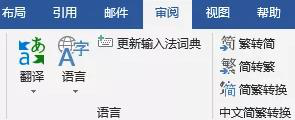
 随后点一下【审阅】菜单,看到【翻译】。
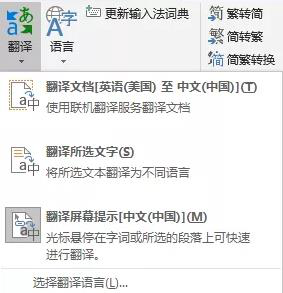
 我们先开启【翻译】下拉菜单看下。在这里有三个选项,分別可以翻译整份文档,翻译选定文字,及其翻译屏幕提示。
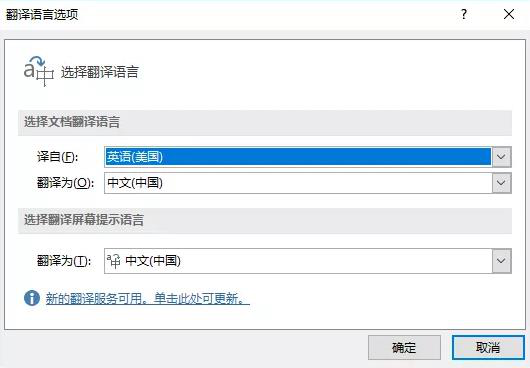
 现在,让我们先点击最下方的【选择翻译语言】,开启设置窗口。这里,我们可以选择要翻译的两种语言类型,以及屏幕提示语言的种类。
 原始安装的Word软件里已经包含了全世界大量的语言,此外可以通过联网安装一些极少见的语言种类。我们这儿以英汉语为示例。
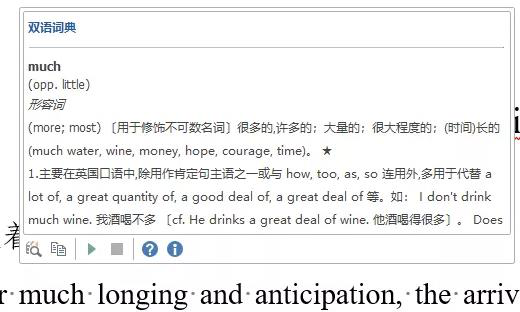 设置好后,我们回到文档中,这里如果点击了【翻译屏幕提示】选项,那么当鼠标移动到英文单词上时,就会出现悬浮框,里面是单词解释。
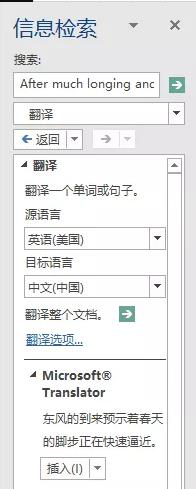
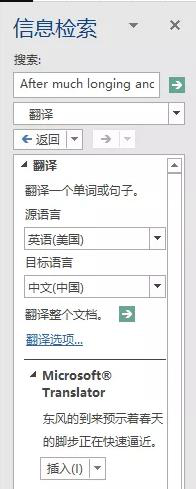 如果要翻译一句话,那就先选择要翻译的部分,然后点击【翻译所选文字】。此时,右侧会出现新的窗口,这里会出现翻译好的句子,点击【插入】,可以自动替换掉原来的英文。
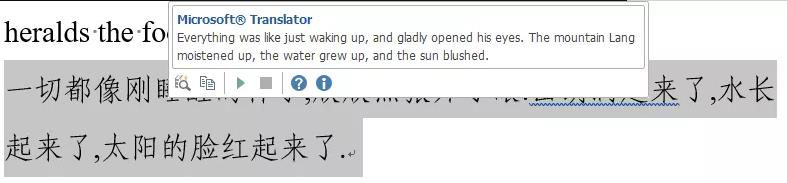
 实际上,假如【翻译屏幕提示】选项开着的话,当我们选择了英文句子后,同样会出现悬浮框,里面就有翻译好的內容。红框所示处就是【复制】按钮,可以将里面的內容复制到剪贴板上。
 相反也是一样的,在【选择翻译语言】设置窗口里,设置成汉英翻译,那么同样的操作下,可以把汉语翻译成英文。
 至于其他的语种互翻,方式全是相同的。大家根据需要进行设置即可。最后要说明的是,使用时电脑是需要联网的。
随后点一下【审阅】菜单,看到【翻译】。
我们先开启【翻译】下拉菜单看下。在这里有三个选项,分別可以翻译整份文档,翻译选定文字,及其翻译屏幕提示。
现在,让我们先点击最下方的【选择翻译语言】,开启设置窗口。这里,我们可以选择要翻译的两种语言类型,以及屏幕提示语言的种类。
原始安装的Word软件里已经包含了全世界大量的语言,此外可以通过联网安装一些极少见的语言种类。我们这儿以英汉语为示例。
设置好后,我们回到文档中,这里如果点击了【翻译屏幕提示】选项,那么当鼠标移动到英文单词上时,就会出现悬浮框,里面是单词解释。
如果要翻译一句话,那就先选择要翻译的部分,然后点击【翻译所选文字】。此时,右侧会出现新的窗口,这里会出现翻译好的句子,点击【插入】,可以自动替换掉原来的英文。
实际上,假如【翻译屏幕提示】选项开着的话,当我们选择了英文句子后,同样会出现悬浮框,里面就有翻译好的內容。红框所示处就是【复制】按钮,可以将里面的內容复制到剪贴板上。
相反也是一样的,在【选择翻译语言】设置窗口里,设置成汉英翻译,那么同样的操作下,可以把汉语翻译成英文。
至于其他的语种互翻,方式全是相同的。大家根据需要进行设置即可。最后要说明的是,使用时电脑是需要联网的。